※本記事はプロモーション(アフィリエイト広告)を含みます。
「無料テーマだと、記事の見た目を整えるだけで時間がかかる」
「有料テーマが気になるけど、14,800円の価値があるのか分からない」
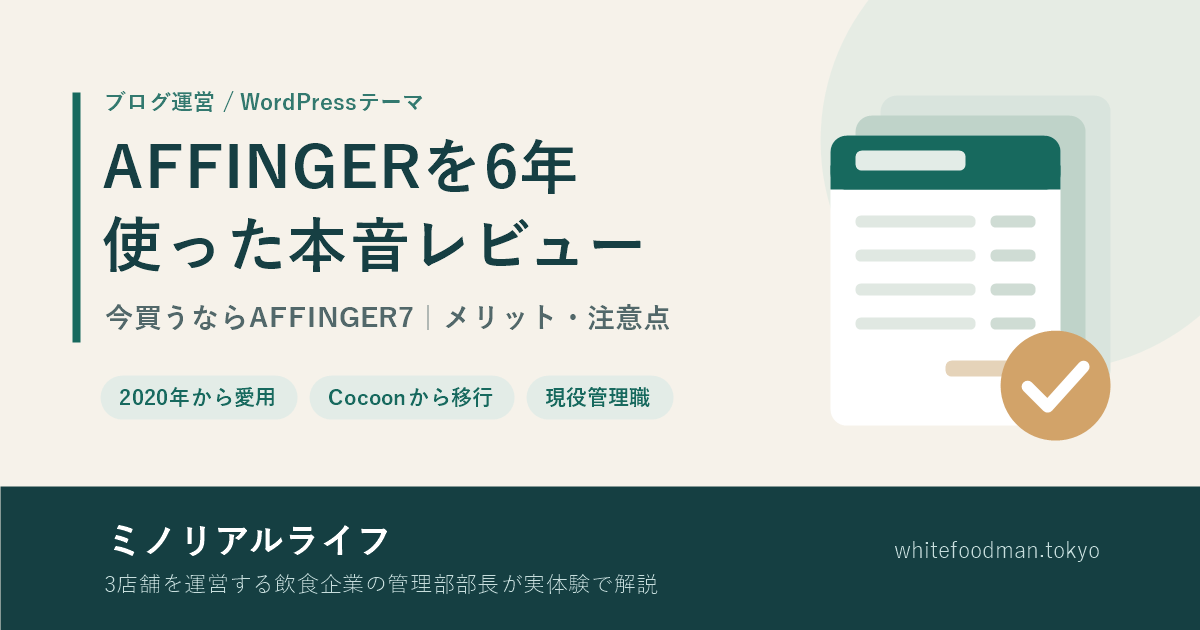
そんな人に向けて、このブログで2020年から使っている有料テーマAFFINGERのレビューをまとめます。
私はブログを始めたとき無料テーマのCocoonを使っていましたが、デザインにこだわりたくなり、14,800円でAFFINGER5を購入して乗り換えました。それから6年、このブログ「ミノリアルライフ」はずっとAFFINGERで運営しています。
2026年6月には最新版のAFFINGER7が発売され、これから買えるのはAFFINGER7だけになりました。実際に使ってきた感想と公式の情報をもとに、買う前に知っておきたいことを正直に書きます。
この記事の結論
- 記事の装飾・色・SEOの設定が最初からそろっていて、「書くこと」に時間を使える
- 買い切り14,800円。自分のサイトなら複数サイトで使える
- ブロックエディタで書く人、ブログを長く続けるつもりの人に向いている
買い切り14,800円(税込)・自分のサイトなら複数サイトで利用可
AFFINGER7がおすすめな人・向かない人
先に、合う人・合わない人を書いておきます。合わない人は、無理に買わなくて大丈夫です。
| おすすめな人 | 向かない人 |
|---|---|
| 記事の見た目を整える時間を減らして、書くことに集中したい | とにかくお金をかけずに始めたい |
| ブログを長く続けるつもり、または複数のサイトを作りたい | ブログを続けられるか、まだ分からない |
| ブロックエディタで記事を書く(書いてもいい) | クラシックエディタで書き続けたい |
「向かない人」に当てはまるなら、まずは無料テーマ(Cocoonなど)で始めて、続けられそうだと思ったときに乗り換えを考えるのがおすすめです。
6年使って感じたAFFINGERの良いところ
1. 記事の装飾が最初からそろっている
ボタン、ボックス、会話の吹き出し、記事カード(関連記事のリンク)などが、最初から用意されています。この記事の「結論」のボックスや緑のボタンも、AFFINGERの機能で作っています。
たとえば関連記事は、このようにカードで差し込めます。
-
-
飲食店の置き看板の作り方|AIで1時間、ラフから入稿前まで【頼み方・チェックリスト付き】
「店の前に看板を置きたいけど、何を載せればいいか決まらない」 「デザイン会社に頼むほどでもないし、自分で作ると素人っぽくなる」 飲食店の置き看板は、通りがかりのお客様に一番最初に見てもらう販促物です。 ...
続きを見る
会話の吹き出しも、すぐに呼び出せます。

無料テーマで同じことをしようとすると、自分でCSSを書いたりプラグインを探したりする必要があります。飾りに時間を取られず、書くことに集中できるのが一番のメリットです。
2. サイト全体の色を一括で変えられる
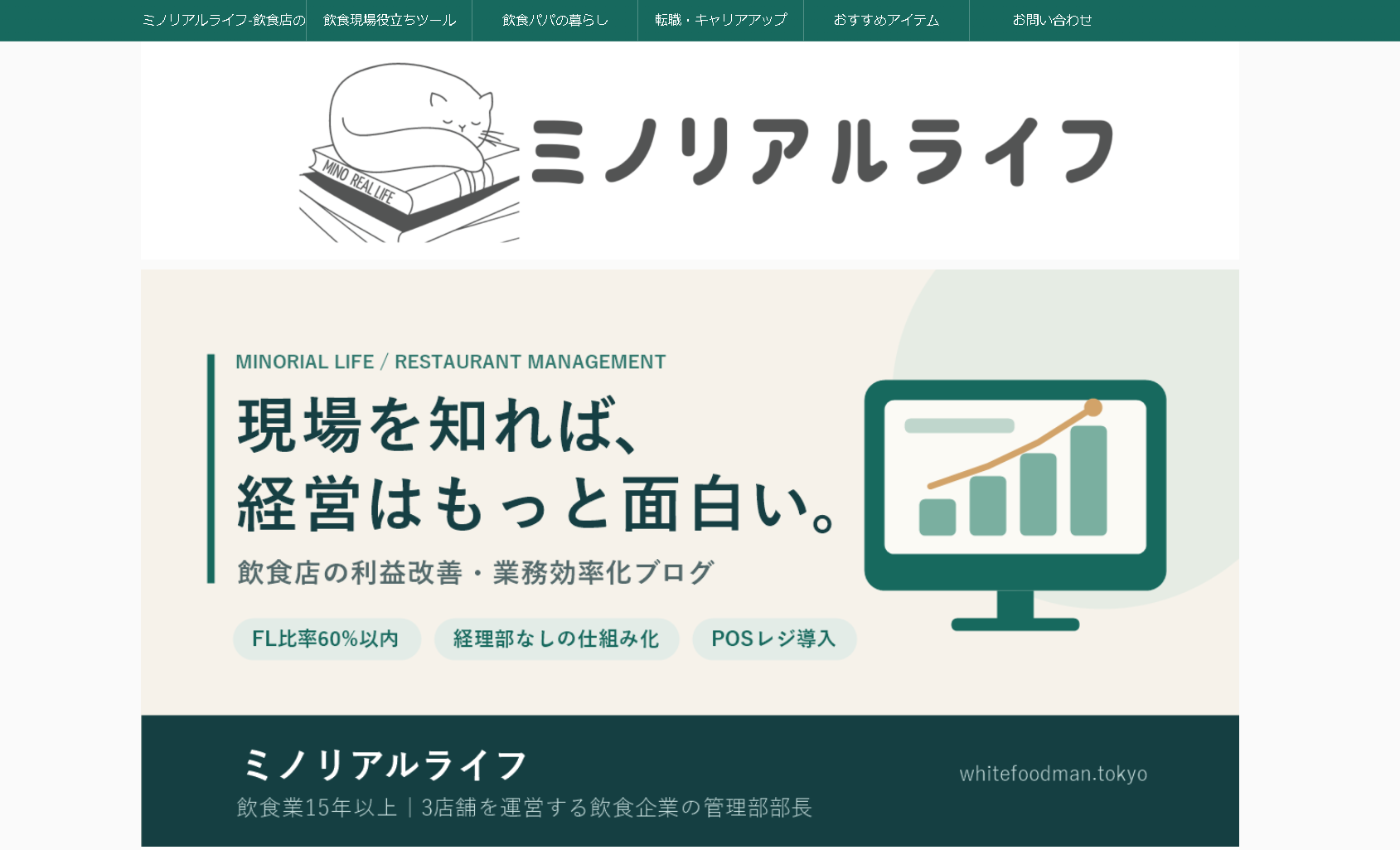
2026年にブログを立て直したとき、サイトの色を青系から今の深緑系に変えました。全体のカラー設定でキーカラーやメインカラーを指定するだけで、ヘッダーや見出しの色をまとめて変えられました。
3. SEOの基本設定が管理画面にまとまっている
トップページのタイトル、記事ごとのメタディスクリプション(検索結果に出る説明文)、構造化データなどを、AFFINGERの管理画面から設定できます。SEO用のプラグインを別に入れなくても、基本的な設定はそろいます。
以前、このブログでも検索1位を取った記事がありました。テーマだけの力ではありませんが、設定で迷う時間が少ないぶん、記事づくりに時間を回せたのは確かです。
AFFINGER7で新しくなったこと
2026年6月に発売されたAFFINGER7では、公式の発表によると次のような機能が追加されています。
| 新機能 | 内容 |
|---|---|
| AI要約ボタン | 読者が使っているAIサービスで記事を要約できるボタン。サイト側でAPIの契約や課金は不要 |
| 表ブロックの強化 | セルの結合・分割、セルの文字色・背景色の設定 |
| 新しいブロック | ステップ、タイムライン、Googleマップ埋め込みなど |
| 設定の横断検索 | 管理画面・カスタマイザーの設定を検索できる(β版) |
購入者向けの特典として、記事のリライトや要約を手伝うAIサポートプラグインも付いています(ブロックエディタ専用、OpenAIのAPIキーが必要で使った分だけ料金がかかります)。
また、公式の販売ページによると、購入者自身が所有するサイトであれば、複数のサイトで使えます。1サイトごとに買い直す必要がないのは、2つ目のブログを作りたくなったときに助かります。
※2026年11月10日時点の公式情報です。最新の情報は販売ページで確認してください。
買う前に知っておきたい注意点
買ってから「思っていたのと違う」とならないように、注意点も書いておきます。
- 返金はできない:デジタル商品のため、どんな理由でも返品・返金はできないと公式に書かれています。この記事や公式ページで、自分に合うかを確認してから買いましょう
- ブロックエディタが前提:AFFINGER7はブロックエディタ(Gutenberg)向けです。クラシックエディタで書き続けたい人は、公式の対応状況を確認してください
- 設定項目がとても多い:できることが多いぶん、管理画面の項目も多く、最初はどこを触ればいいか分かりにくいです。最初は色とトップページだけ決めて、あとは書きながら少しずつ触るのがおすすめです
- 価格は安くない:14,800円は、無料テーマから乗り換えるには勇気がいる金額です。私も最初は迷いました。ただ買い切りなので、ブログを長く続けるほど1年あたりの負担は小さくなります
購入から使い始めるまでの4ステップ
公式の案内をもとに、導入の流れをまとめます。
- 販売ページから購入する:infotop(インフォトップ)という販売サイトで購入します
- ZIPファイルをダウンロードして、一度だけ解凍する:中に親テーマ(affinger.zip)と子テーマ(affinger-child.zip)が入っています
- WordPressにインストールする:管理画面の「外観 → テーマ → 新規追加 → テーマのアップロード」から、affinger.zip をZIPのままアップロードして有効化します。子テーマを使う場合は、affinger-child.zip も同じようにアップロードして、子テーマのほうを有効化します
- 色とトップページを決める:最初はサイトの色とトップページの表示だけ決めれば、すぐに記事を書き始められます
よくある質問
Q. 複数のサイトで使えますか?
公式の販売ページによると、購入者自身が所有するサイトであれば複数利用できます。ただし、他人のためのサイト制作に使ったり、配布・譲渡したりすることは禁止されています。
Q. 買ったあとに返金はできますか?
できません。デジタル商品のため、どんな理由でも返品・返金はできないと公式に書かれています。
Q. 無料テーマ(Cocoonなど)から乗り換えると、記事はどうなりますか?
記事の本文は残ります。ただ、前のテーマ独自の装飾(ボックスや吹き出しなど)は表示が崩れることがあるので、記事が少ないうちに乗り換えるほうが手直しが楽です。
Q. 古いAFFINGER(6など)を持っています。買い直しが必要ですか?
公式の案内では、AFFINGER6通常版・ACTION PACK3・スペシャルセット・EX環境セットを持っている人は、購入日によって条件が変わります。
| 購入日 | AFFINGER7へのアップデート |
|---|---|
| 2024年1月1日以降 | 無料(2026年12月31日までに専用フォームから申請) |
| 2023年12月31日以前 | 優遇価格(10,000円)で購入できる |
どちらも購入者限定ページを利用できることが条件です。私が持っているAFFINGER5は対象商品に挙がっていません。詳しくは公式のAFFINGER7よくある質問で確認してください。
まとめ
- AFFINGERは、記事の装飾・色・SEOの設定が最初からそろった有料テーマ。6年使って、一番のメリットは「書くことに集中できる」こと
- AFFINGER7は買い切り14,800円。自分のサイトなら複数サイトで使える
- 返金はできず、ブロックエディタが前提。合うかどうかを確認してから選ぶ
- ブログを長く続けるつもりなら、記事が少ないうちに決めておくのがおすすめ
買い切り14,800円(税込)・自分のサイトなら複数サイトで利用可
これからWordPressでブログを始める人は、サーバー選びから立ち上げまでの全手順をこちらにまとめています。
-
-
飲食店で働きながらWordPressブログを立ち上げた全手順|長時間労働でも続けられた方法【現役管理職が解説】
※本記事はプロモーション(アフィリエイト広告)を含みます。 「ブログをやってみたいけど、飲食店の勤務時間じゃ無理」 そう思っていませんか? 私は飲食業に15年以上いて、今は3店舗を運営する飲食企業の管 ...
続きを見る
