「店の前に看板を置きたいけど、何を載せればいいか決まらない」
「デザイン会社に頼むほどでもないし、自分で作ると素人っぽくなる」
飲食店の置き看板は、通りがかりのお客様に一番最初に見てもらう販促物です。それなのに、作り方を体系立てて考える機会はあまりありません。
私は3店舗を運営する飲食企業で管理部の部長をしています。先日、「12月のコースを告知するA1の置き看板がほしい」という依頼を受け、AI(Claude Code)を使って約1時間で入稿の一歩手前まで形にしました。
この記事では、その実例をもとに飲食店の置き看板を作るときの考え方と手順、そのまま使えるAIへの頼み方、印刷に出す前のチェックリストを紹介します。掲載している画像は、実際のデザインではなく架空のお店で再現したダミーです。
置き看板でよくある3つの失敗
1. 伝えたいことを全部載せてしまう
営業時間、おすすめメニュー、コース、宴会、テイクアウト……。全部載せたくなりますが、歩いている人が看板を見るのはほんの数秒です。情報が多いほど、何も伝わらなくなります。
2. 「いくらか」「何の店か」が分からない
店の中の人にとっては当たり前でも、通りがかりの人には分かりません。特に価格が見えないと「高そう」と思われ、入店をためらう原因になります。
3. 置いたときの見え方を考えていない
パソコンの画面では読めても、実際に置くと一番下は膝の高さになります。小さい文字やQRコードを下に置くと、読まれません。
作る前に決める3つのこと
デザインに入る前に、次の3つを決めておくと、あとの作業が一気に速くなります。
| 決めること | 考え方 | 今回の例 |
|---|---|---|
| 目的 | 看板1枚につき、目的は1つに絞る | 12月のコースを知ってもらい、予約につなげる |
| 見る人 | 誰が、どこから、何秒見るか | 駅から歩いてくる人。数秒で通り過ぎる |
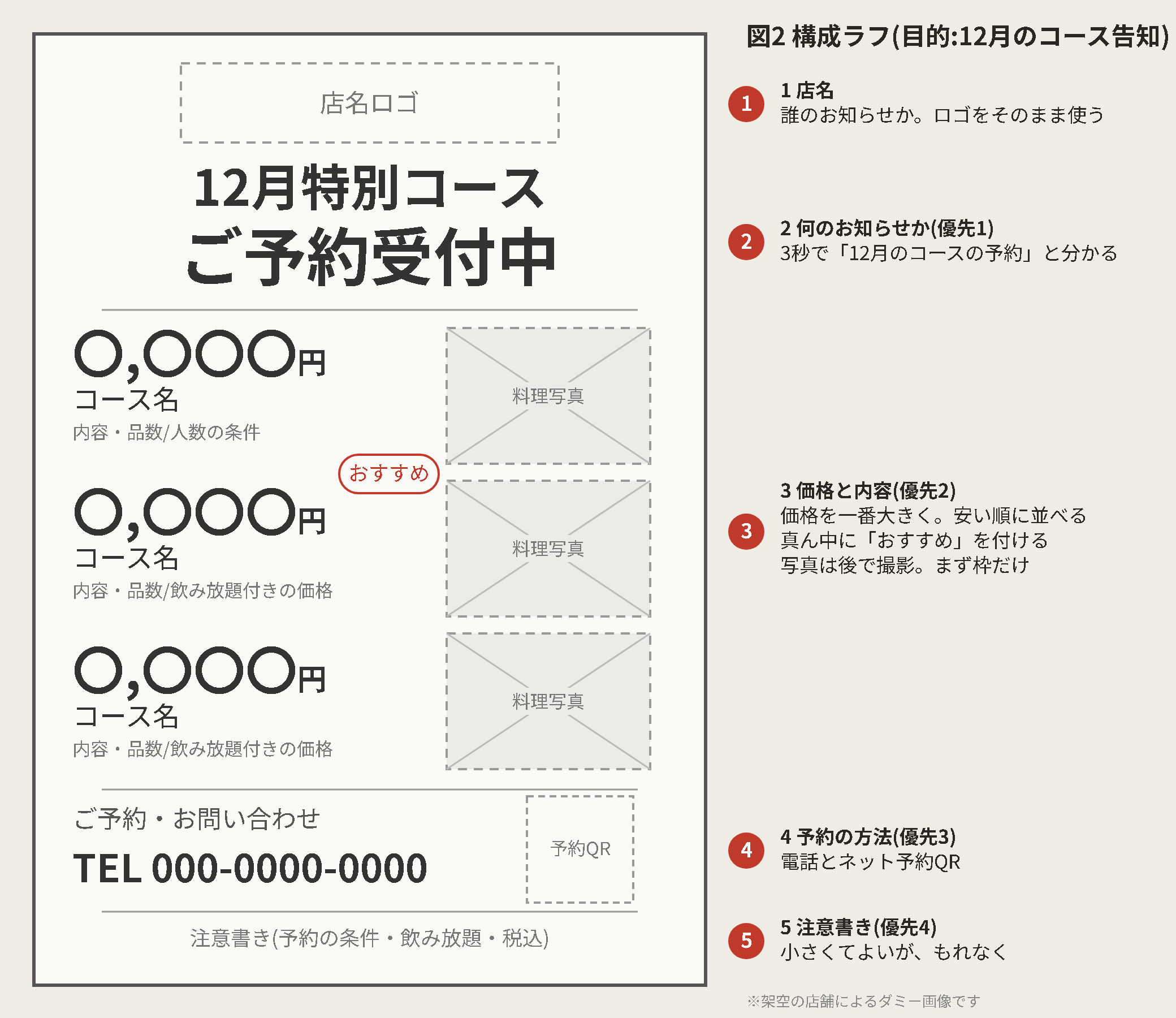
| 優先順位 | 載せる情報に順番を付ける。順番がそのまま文字の大きさになる | 1. 何のお知らせか 2. 価格と内容 3. 予約方法 4. 注意書き |
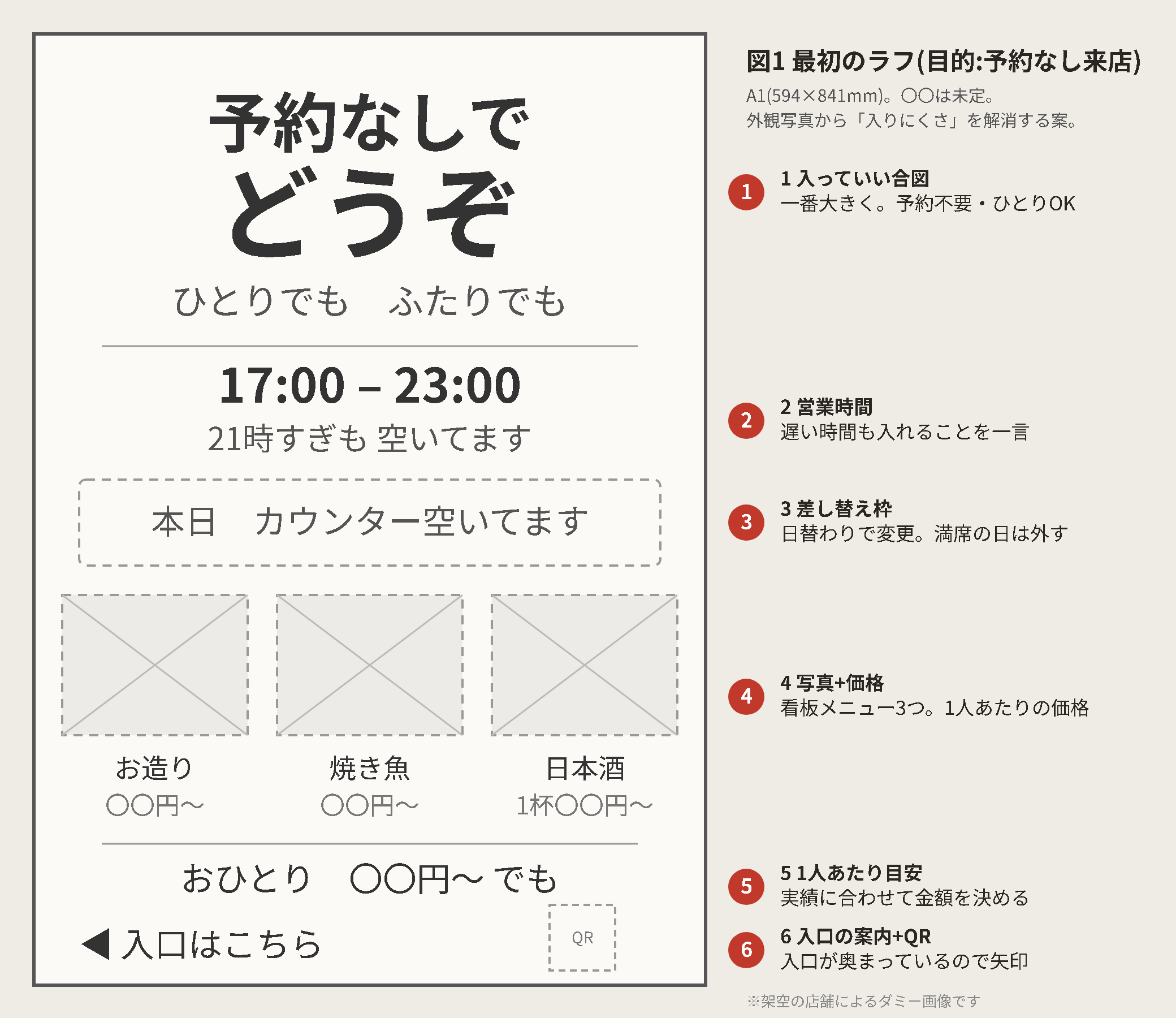
実は今回、最初は「予約なしでも入れることを伝える看板」としてラフを作っていました。ところがラフを見せて話すうちに、本当の目的は「12月のコース告知」だと分かりました。ふわっとした依頼ほど、最初に1枚ラフを出して目的を確かめるのが近道です。
AIで置き看板を作る5ステップ
今回の作業時間は合計で約1時間でした。
| ステップ | 内容 | 時間 |
|---|---|---|
| 1. 目的と優先順位 | 外観写真から課題を出し、目的を絞る | 10分 |
| 2. ラフ | 優先順位の通りに配置を決める | 10分 |
| 3. 素材の準備 | 写真の切り抜き、ロゴの背景透過、予約QRの作成 | 10分 |
| 4. デザイン | 仮デザイン(10分)→ 和テイストに仕上げ(15分) | 25分 |
| 5. 客観レビューと修正 | AIに改善点を出してもらい、採用するものを選んで反映 | 5分 |
ステップ1:目的と優先順位を決める
店の外観をスマホで撮ってAIに見せ、「通りがかりの人から見て分かりにくいこと」を挙げてもらいました。「入口が奥まっていて営業中か分からない」「価格が外から見えない」など、毎日見ていると気づかない点が出てきます。
ステップ2:ラフで配置を決める
優先順位をAIに渡し、配置の下書きを作ってもらいます。価格を一番大きく、コースは安い順に並べ、真ん中に「おすすめ」を付けました。写真や細かい文言が決まっていなくても、枠だけ置いて先に進めるのがコツです。
ステップ3:素材をそろえる
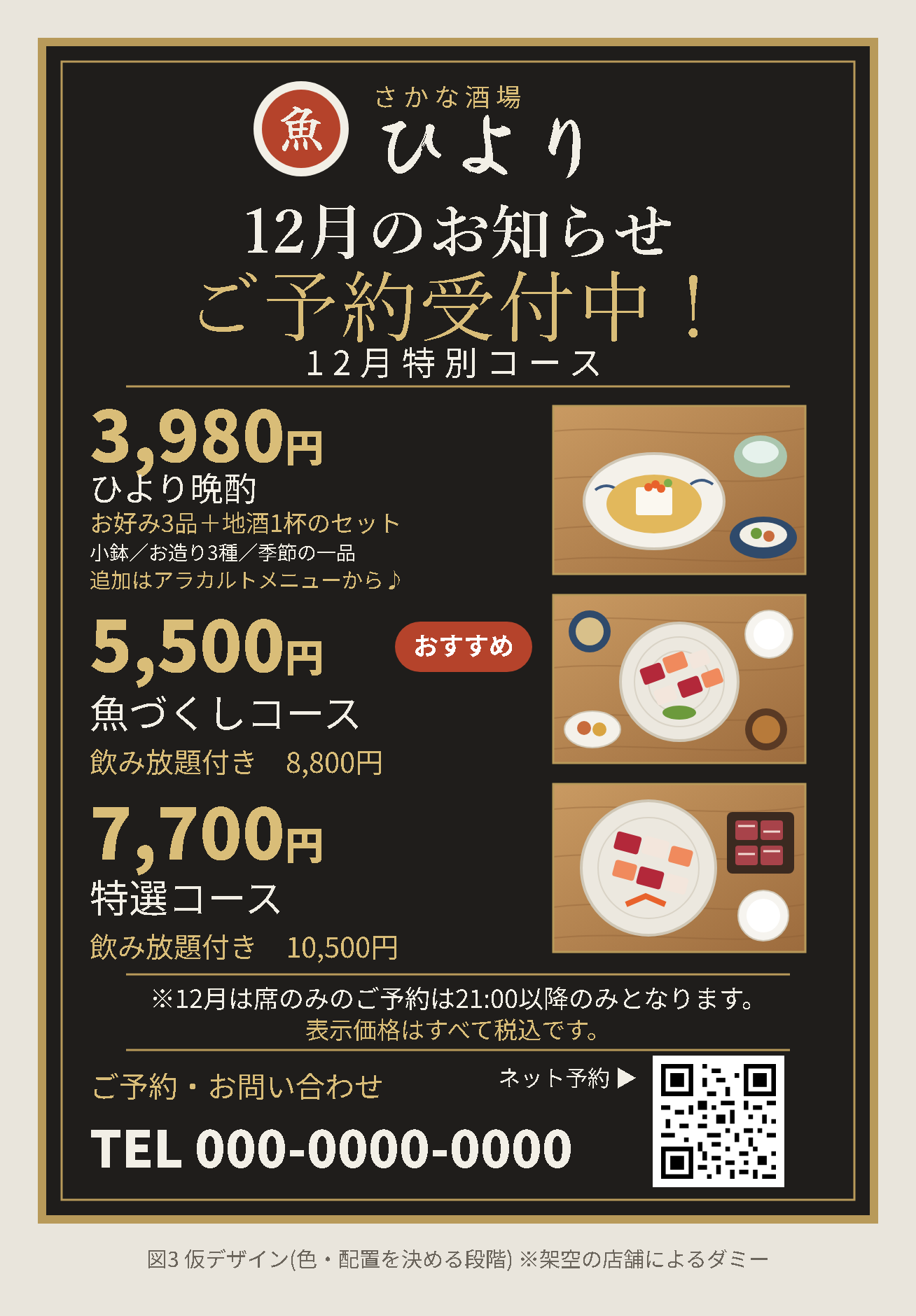
料理写真は看板の枠に合わせて切り抜き、ロゴは黒地でも見えるように背景を抜いて色を調整しました。写真はあくまで仮で、撮影は後日です。全部そろうのを待たないことで、全体のバランスを早く確認できます。
ステップ4:デザインを作る
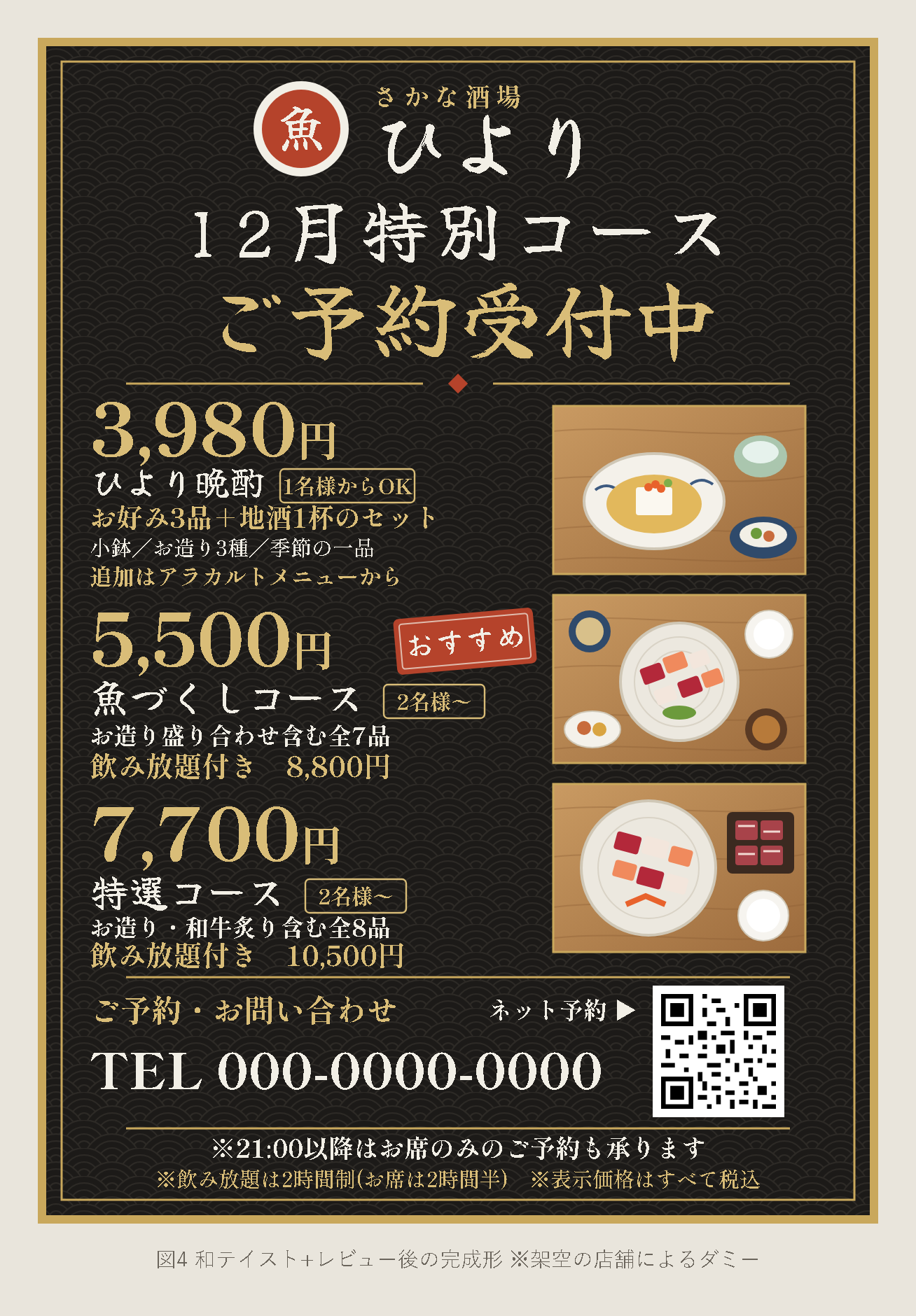
まず、店の外観に合わせた黒地に金の仮デザインを作りました。そこから「和の雰囲気を足したい」という要望を受けて、背景の文様、筆文字風の見出し、判子風の「おすすめ」を加えています。
フォントはGoogle Fontsの無料フォント(商用利用可のSIL OFLライセンス)を使いました。看板は店の宣伝物なので、商用利用できるフォントかは必ず確認しましょう。
ステップ5:「客観的に見て」レビューしてもらう
一番効果が大きかったのがこのステップです。完成したつもりのデザインをAIに見せて、改善点を出してもらいました。出てきた指摘は、たとえば次のようなものです。
- 同じ言葉が1文に2回出てくる、否定的な言い方になっている
- 「刺し身」と「さしみ」など、表記がそろっていない
- 飲み放題の時間、何名様から予約できるかが書かれていない
- 見出しが3段あり、「12月」が2回出てくる
- QRコードが一番下にあり、膝の高さで読み取りにくい
大事なのは、指摘を全部採用しないことです。店の事情を知っているのは自分たちなので、採用するものを選んで修正を頼みました。修正後がこちらです。
そのまま使える、AIへの頼み方
今回使った頼み方を、ほかのお店でも使える形にしておきます。
| 場面 | 頼み方の例 |
|---|---|
| 課題を出す | 店の外観写真です。A1の置き看板を作りたい。通りがかりの人から見て、分かりにくいことを挙げて |
| ラフを作る | 目的は〇〇。載せる情報の優先順位は1.〇〇 2.〇〇 3.〇〇。この順に目立つように、A1縦の配置案を作って。未定のところは〇〇のままでいい |
| 雰囲気を変える | 和のテイストにしたい。高級感は残しつつ、居酒屋らしい親しみも出したい |
| レビュー | 客観的にみて、修正箇所や改善点があったら教えて |
| 共有用 | 進捗共有用に、看板部分だけの画像にして |
デザインはSVG(テキストで書く画像形式)で作ってもらうと、「この行を下へ」「見出しを2段に」といった修正が一言で反映されるので便利です。
印刷に出す前のチェックリスト
画面で完成しても、そのまま印刷所に出すとトラブルになりがちです。入稿前に次の項目を確認しましょう。
| 項目 | 確認すること |
|---|---|
| 誤字・表記 | 店名、メニュー名、表記のゆれ。電話番号は実際にかけて確認 |
| 価格表示 | 税込の総額で表示しているか |
| QRコード | 複数のスマホで読み取れるか。周りに白い余白があるか |
| フォント | アウトライン化(またはPDFに埋め込み)しているか。しないと別のフォントに置き換わることがある |
| 塗り足し | 仕上がりサイズの外側に、印刷所の指定(3mm程度が多い)の余白を付けているか |
| 写真の解像度 | 大きく引き伸ばしても粗くならないか。印刷所の推奨解像度を確認 |
| 色 | CMYKで確認したか。金色などは画面よりくすんで見えやすい |
| 置き場所 | 敷地内か。道路に出す場合は許可が必要になることがあるので、役所や警察署に確認 |
AIを使わなくても、今日からできること
- 看板1枚に目的は1つ:「何のための看板か」を一文で書いてから作り始める
- 情報に順番を付ける:一番伝えたいことを一番大きく。それ以外は思い切って小さく
- 店の前に立って見てみる:5mほど離れて、数秒で何が分かるかを確かめる
デザインを外注する場合も、この3つが決まっていれば打ち合わせが早く進み、修正の回数も減ります。
看板づくりの経過を時系列で詳しく書いた記事は、noteにまとめています。
→ 「看板がほしい」とだけ言われて、AIと1時間でA1看板を形にした手順(note)
まとめ
- 置き看板は数秒で見られるもの。情報を詰め込まず、目的を1つに絞る
- 作る前に「目的」「見る人」「優先順位」を決めると、デザインが速く決まる
- AIには課題出し・ラフ・デザイン・レビューまで任せられる。採用するかどうかは人が決める
- 最後に「客観的に見て」とレビューを頼むと、表記のゆれや足りない情報が見つかる
- 印刷前は、フォント・塗り足し・解像度・色・QR・置き場所を確認する
写真の撮影と印刷が終わったら、実際に設置した結果もこの記事に追記します。
あわせて読みたい:飲食店の請求書処理を効率化するには?
