「紙メニューを直したいけど、日替わりのたびにデザインデータを開くのが面倒」
「メニューを見ても、なんとなく注文が増えそうにない」
飲食店の紙メニューは、一度作るとそのまま使い続けがちです。日替わりや品切れのたびに直すのも、手間がかかります。
私は飲食業で15年以上働き、今は3店舗を運営する飲食企業で管理部の部長をしています。
作り直そうと思ったきっかけは、過去3年分の売上を分析したことです。客数は増えているのに、フードの売上は減り、売上の構成比もフードが下がってドリンクが上がっていました。あわせて、紙メニューを見直してみて、「このメニューでは注文は増えないな」と現場の経験から感じていました。AIでの作業にかかった時間は、1時間ちょっとでした。
この記事では、AIで紙メニューを作り直した流れと、日替わりでも自分で直せる形にするコツ、印刷前のチェックリストをまとめます。掲載している画像は、実際のメニューではなく架空のお店で再現した説明用のサンプルです。
なお、この記事は「注文が増えた」と断言するものではありません。「増やすための設計」と「それを確かめる方法」の紹介で、効果は未検証です。
この記事のポイント
- メニューはPowerPoint形式(pptx)で作ってもらう。文字を編集できるので、日替わりでも自分で直せる
- AIの案は1つで決めず、3案作らせて見比べる
- 決める前に、別のAIにもう1人の目として点検させる
- 最後に決めるのは人。印刷して、実際に使って確かめる
AIで紙メニューを作り直した9ステップ
| 順 | やったこと |
|---|---|
| 1 | 現行メニューのフードを新メニュー案に差し替え、まず3案を作って見比べる(1.現行踏襲 2.店内写真から新デザイン 3.別のAIと売上向上を設計) |
| 2 | 毎日印刷するので、黒ベースをやめて白ベース+水彩風の写真に |
| 3 | フォントを4パターン(エレガント・ポップ・手書き・クラシック)で比較して選ぶ |
| 4 | ドリンクにも絵を入れる。線画は合わず、写真を水彩調に加工する形に落ち着いた |
| 5 | 飲み放題ページを、元の要素を残して整理 |
| 6 | 別のAI(Codex)に点検してもらい、改善点を反映 |
| 7 | 昔のQRメニューを参考に、枠+タブ見出しのキャッチーな案を作る |
| 8 | 注文を促すことを目指した案を設計する |
| 9 | 両面印刷の割り付けに合わせて、スライドの順番を並べ替える |
作り直しのコツ
コツ1:品名・英名・価格を別の入力枠にする
メニューは日替わりで変わります。pptxで、品名・英名・価格を1つずつ別の入力枠にしておくと、変わった部分だけ打ち替えれば済みます。写真も「図の変更」で差し替えられるようにしておくと、配置を保ったまま更新できます。差し替えたあとは、切り抜きや位置を確認してください。
コツ2:印刷を前提に、デザインを決める
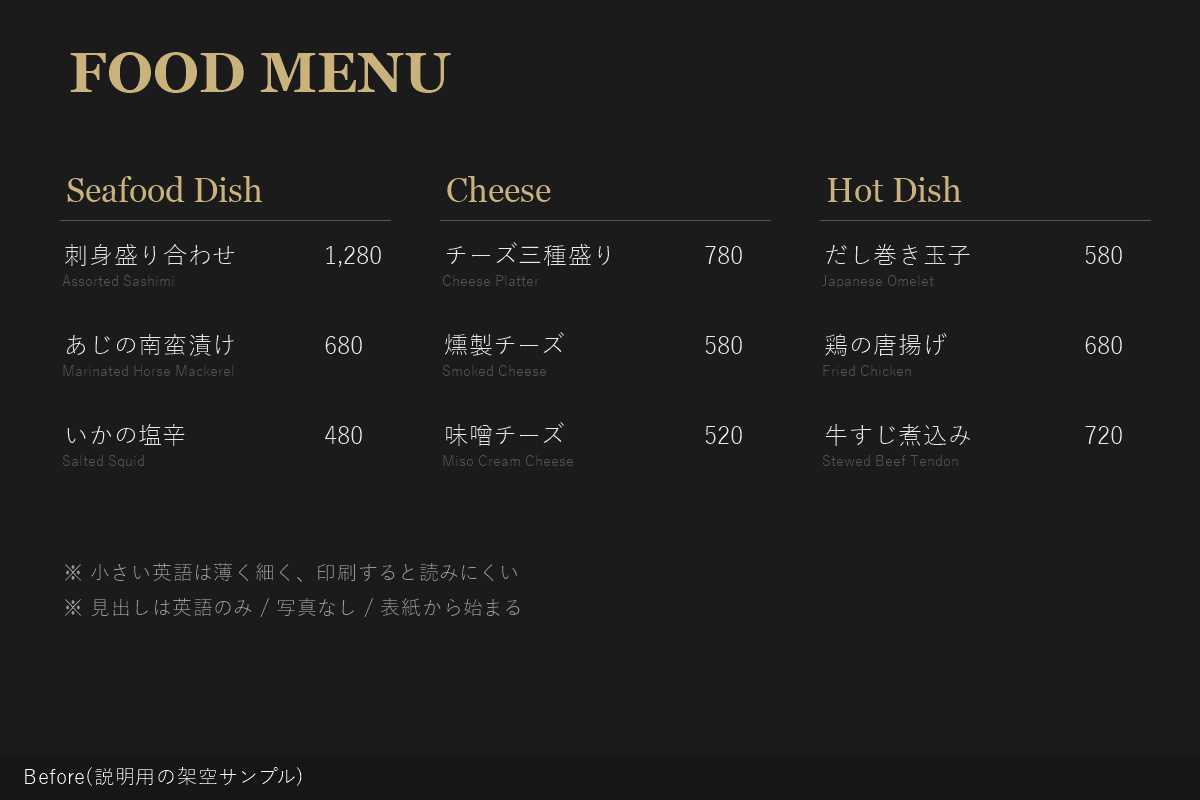
最初は黒ベースの案が出ましたが、毎日印刷する運用を考えて、白ベース(クリーム色の紙)に切り替えました。
写真は、そのまま貼るより水彩調に加工して紙になじませると、今回は雰囲気が合うと感じました。線画のイラストも試しましたが、私の好みには合いませんでした。好みは、作ってもらって初めて言葉になります。
コツ3:並び順は「フードを先に」
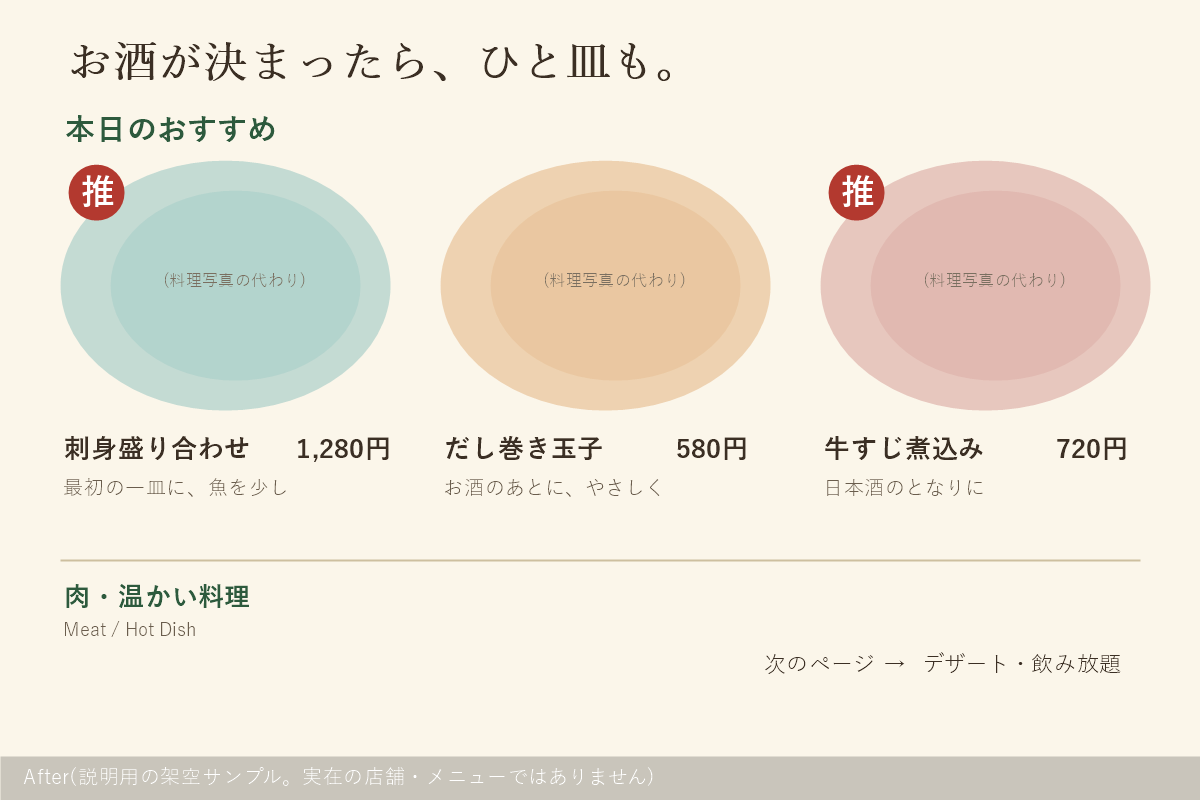
ドリンクだけで終わるお客様に、まず一品を頼んでもらうための設計です。「日本酒のとなりに、まず一皿。」というコンセプトで、冒頭に「お酒が決まったら、ひと皿も。」の一文を置き、大きな表紙はやめて、開いてすぐ料理を選べる構成を目指しました。
- 見出しは日本語を大きく、英語は小さく
- 写真・品名・価格を1つのまとまりにする
- スタッフおすすめに「推」マークをつける
- 主な料理に短い添え書きを入れる(例:「最初の一皿に、魚を少し」)
- ページ下に「次のページ →」の案内を入れる
コツ4:AIの案は1つで決めない。別のAIに点検させる
自分で作ったものは、おかしな所に気づきにくいものです。そこで別のAI(Codex)にもう1人の目になってもらったところ、次の指摘が出ました(価格は点検の対象外にしています)。
- 飲み放題ページの説明が4か所に散らばり、読む順が定まらない → 「プラン概要→対象ドリンク→3ステップ→注意事項」に整理
- 英訳など小さい文字が薄く細く、印刷で読みにくい → 読みやすいフォント・濃い色に
- 英語だけの見出しがある → 日本語を併記
- クラフトビールの番号が重複していた → 元データで修正
自分では気づきにくい点を、AIが拾ってくれました。なお、AIの点検は価格を対象外にしているので、価格は人が確認します。3案を作る → 別のAIに点検させる → 最後は人が決める、という流れがおすすめです。
AIに頼むときの注意
- 未確認の「すぐ出ます」「女性人気」などを書かせない
- 全商品に「おすすめ」を付けない(付けすぎると効かなくなる)
- 価格を薄い細字で印刷しない
- 飲み放題の条件を、装飾のために小さくしない
やってみてつまずいたこと
- pptxはVS Codeで見られないので、AIにPNGのプレビューを出してもらう運用にした
- 元のpptxが壊れていて読み込めなかったが、AIが修復してから作業できた
注文数はどう確かめる?:今後の検証案
どの案がフード注文を増やすかは、現時点では未検証で、分かりません。AIの見立ては、カテゴリーを探しやすい枠+タブ見出しの案の方が上がりやすそう、というものですが、これは仮説です。
確かめる方法として、次のA/Bテスト(2案を使い分けて比べる方法)が考えられます。
- 比べる2案を印刷し、日替わりで使い分ける
- 1人あたりのフード注文数を記録する(曜日・客数・品切れなど、条件の違いも一緒に記録する)
- 条件差も踏まえて比べる。差が出ても、デザインの効果だけとは断定しない
実際に店で使う案は、これからスタッフ会議で決める予定です。検証を実施したら、条件と結果をこの記事に追記します。
印刷前のチェックリスト
- □ 小さい文字(英名・注意書き)が読めるか
- □ 見出しが英語だけになっていないか
- □ 番号・価格・品名の重複や抜けがないか
- □ 写真がページの端で切れていないか
- □ 飲み放題など、条件の説明が読む順に並んでいるか
- □ 両面印刷なら、重ねて折ったときにページ順が合うか
まとめ
- メニューは品名・英名・価格を別の枠にしたpptxにすると、日替わりでも自分で直せる
- 印刷前提で決める(白ベース、写真は水彩調)
- AIの案は3案作らせて比べ、別のAIに点検させ、最後は人が決める
- 注文数への効果は未検証。印刷してA/Bで確かめる
